

同時通訳付きの今後の会議やイベントで発表しますか?以下のヒントに従って、あなたの発表を輝かせましょう。.
ご便利のために、ヒントを4つの重要なタイミングに分けました:
同時通訳について知っておくべきこと
同時通訳で話すのが初めての場合、知っておくべき重要な事実をご案内します:
同時通訳では、話者がスピーチを行い、通訳者はそのスピーチを聴衆が理解できる言語に言い換えます 同時に. 同時通訳者は同時に聞き取り、分析し、メッセージを目的言語で再現します。
同時通訳は世界で最もストレスの多い職業の一つであるため、同時通訳者は常にペアで作業します(別名 ブースパートナー)。高ストレスレベルと認知負荷を軽減するために、ブースパートナーは15〜20分ごとに交代します。
Let's 私たちのハウスキーピングビデオを開始します。このビデオは、1分未満で多言語会議のスピーカー向けの最も重要なヒントを示します。
有用なリソース
会議の数日前
1. ブラウザ、Zoom、または MS Teams の更新を確認してください。.
Google ChromeまたはMicrosoft Edgeの最新バージョンがコンピュータにインストールされていることを確認し、Safariは音声および動画の伝送に適さないため使用しないでください。.
ZoomやMicrosoft Teamsなどのビデオ会議プラットフォームに参加する場合は、最新バージョンがインストールされていることを確認するために、アップデートをチェックしてください。.
2. 通訳者と準備資料を共有してください。.
イベント当日以前に通訳者と共有できる資料は、彼らの準備に役立ちます。これには、プレゼンテーション、スピーチの草稿、組織やスピーチに特有の用語リスト、またはスピーチ中に言及される珍しい名前のリストが含まれます。.
通訳者が持つ情報が詳細であればあるほど、彼らがあなたのスピーチの最高の大使になることが容易になります。.
And don’t worry, both Interprefy とイベントに割り当てられた通訳者は、厳格な機密保持契約(NDAs)に拘束されているため、情報は安全です。.
スピーチは事前に録音されていますか?
それができず、スピーチの録音を送っているのですか?ビデオは通常の速度で再生し、動画や音声クリップなど他のコンテンツを含める場合は、スピーチと同じ音量であること、音のピークがリスナーや通訳者の妨げにならないことを確認してください。.
3. デバイスを確認する
- ノートパソコンまたはデスクトップコンピュータで接続してください。 スマートフォンやタブレットでの接続は避けてください。映像品質の低下や接続問題のリスクを軽減するためです。
- コンピュータをイーサネット/LANケーブルで接続してください。 Wi-Fi は干渉しやすいです。 ラップトップをケーブルでモデムに接続すると、切断のリスクが最小限になり、音質にもプラスの影響を与えます。
- 内蔵マイクは使用しないでください。 高品質のヘッドセットを選択してください。また、入手可能であれば、テーブルトップマイクでも構いません。ノートパソコンやウェブカメラの内蔵マイクを使用すると、声がロボットのように聞こえたり、エコーがかかったり、歪んだりします。さらに、他の参加者や通訳者にとって理解が困難になる可能性があります。
有用なリソース
Connect Pro(ビデオ)でのスピーカー向け音質のヒント →
カスタマイズされた提案をご希望の場合は、インタープリフィー・プロジェクトマネージャーにご相談ください。喜んでサポートいたします。.
当日

すでに多くのことに対処しなければならないと思いますので、’簡単なチェックリストでシンプルにしました。.
- 静かな場所を選んでください。 外部の気晴らしや騒音源を取り除きます。予測できない状況に備えて、ドアに「会議中ですので邪魔しないでください」と表示するサインを置くのはいかがでしょうか?
- 適切な照明を選択してください。 部屋に十分な光があることを確認し、できれば自然光を使用してください。光源に向かって座ってください。
- ノートパソコンを電源に接続したままにしてください。 電源ケーブルがコンピュータに接続されていることを確認してください。
- LANケーブルを接続してください または、利用可能な最高品質で最も近いWi‑Fiを選択してください。
- ヘッドセットまたはマイクをテストする 当社のテストページを使用して、自己録音や再生ができます。
- プランBをご用意ください。 オンライン会議での問題の多くは音声やネットワークに起因します。そのため、万が一に備えて予備のヘッドセットを用意し、接続が失敗した場合に備えてプランB(例:スマートフォンのインターネット接続を利用したホットスポット)を用意しておくことが賢明です。
通話前テストページ - オーディオとビデオの品質と接続をテストしてください →
会議の1時間前
今こそ、最後のチェックを行う時です:
- コンピュータのパフォーマンスを確保してください。 コンピュータ上の不要なアプリやタブをすべて閉じてください。
- 通知をオフにしてください。 他のアプリを開いたままにする必要がある場合は、すべての通知がオフになっていることを確認してください。同様に電話でも同じです。安全のために、機内モードにすることをお勧めします。
- オーディオデバイスの設定を再確認してください。 Interprefy でも他のプラットフォームでも、オーディオデバイスが選択されていることを確認してください。
会議中
他の言語で通訳されるのは初めてですか? 多言語プレゼンテーションを成功させるために、以下のヒントに従ってください:
- ゆっくり話してください。 普段より少し遅く話してください。特にスクリプトを読んでいる場合はそうしてください。
- 介入するまでミュートを維持してください、マイクが不要な音を拾わないようにします。
- 他の方の発言を遮らないでください。 前の発言者が別の言語で話す場合は、通訳者がメッセージの翻訳を完了するまで、開始する前に数秒待機してください。
- 動画を共有しますか?音声の一貫性を確保してください。 動画や音声クリップを提示する場合は、音量が適切で、リスナーや通訳者の妨げになるような音のピークがないことを確認してください。
- 言葉遊びや翻訳が難しいジョークは避けてください。 できる限り、ジョークや言葉遊びは避けてください。これらは別の言語に直接変換できず、英語を話さない聴衆に伝わらない可能性があります。
概要
上記の手順とチェックリストに従えば、あなたの発言が別の言語にうまく通訳されるのを妨げるものは何もありません。ご支援が必要な場合やご質問がある場合は、いつでも Interprefy のプロジェクトマネージャーまでお気軽にご連絡ください。.
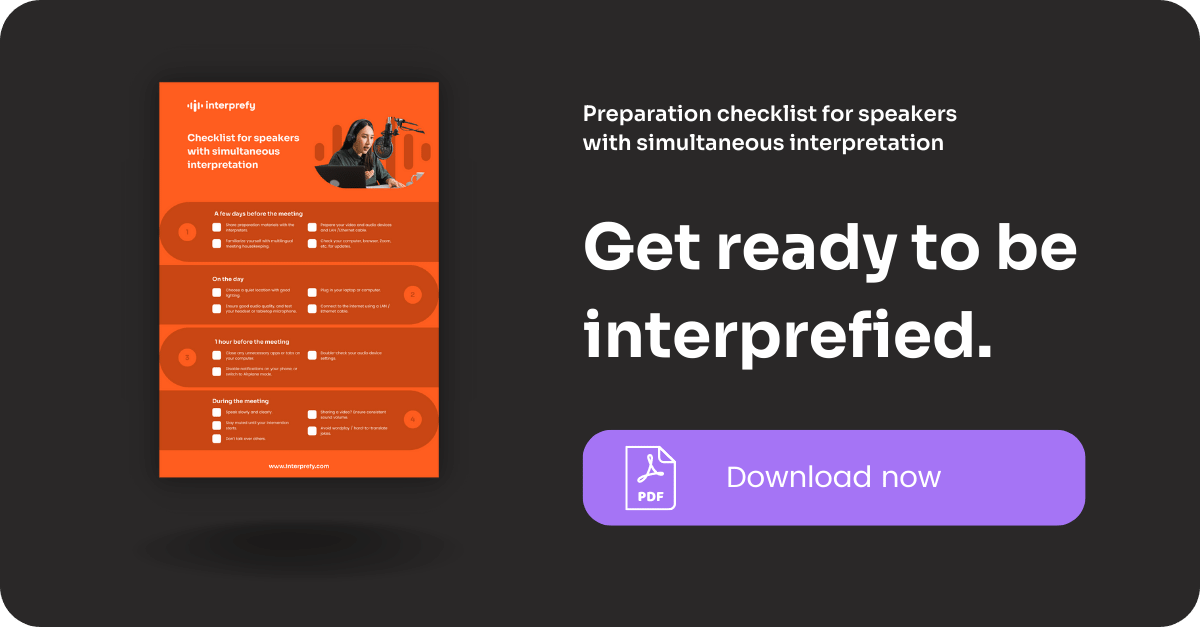
ミーティング準備のチェックリスト


 App Store からダウンロード
 Google Play からダウンロード
 ダウンロードリンクをもっと表示