バーチャルまたはハイブリッド会議に関しては、Microsoft Teams は多くの人にとってトップの選択肢として際立っています。そのユーザーフレンドリーなインターフェースと汎用性により、即興の議論でも予定された議論でも、日常的に仲間同士で使用できるツールとなっています。.
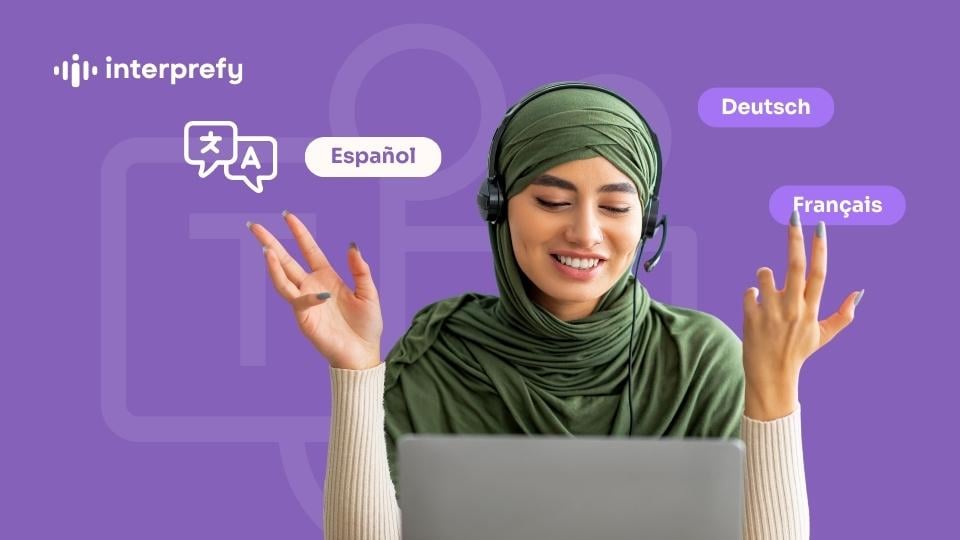
Teams 会議で言語の壁を取り除くことがこれまでになく簡単になりました。Microsoft は、複数の言語を話す人々が Teams でシームレスに協働できる新しい組み込み機能を導入しました。しかし、それは'始まりに過ぎません。Teams 会議を強化し、より包括的にするための他の方法もいくつかあります。さらに詳しく読むには続けてください。.
この記事では:
Teamsで同時言語翻訳を有効にする
同時通訳により、通訳者は話者がある言語で述べた内容をリアルタイムで別の言語に伝えることができます。これにより、話者の元の流れを妨げることなく実施できます。.
同時通訳 より包括的な会議を実現し、同じ言語を話さない参加者同士が完全に理解し合い、言語の壁を越えて協力できるようにします。
会議やイベントの種類に関わらず、同時通訳によって言語の壁を取り除くことで、成功する協働と包括性が実現します。ピッチからタウンホール、研修セッションからウェビナーまで、言語へのアクセスは多様な参加者間の効果的なコミュニケーションに不可欠です。.
Teams 会議に適した通訳パートナーの選定
多様な参加者間での円滑なコミュニケーションを実現し、言語の壁を取り除くためには、Teams 会議に必要なすべてのサービスを提供できる多言語ミーティングサービスパートナーを見つけることがそれは'重要です。パートナーは、セッションに最適な通訳者を見つける支援だけでなく、シームレスな体験を全員に保証する技術的専門知識とバックエンド技術も提供すべきです。.
多言語対応のTeams会議パートナーは、これらすべての条件を満たしていますか?- 対象分野と語学組み合わせに適した通訳者を見つける
- 社内通訳者向けのリモート通訳トレーニング
- 高度な通訳ブース協働機能(ハンドオーバー、リレー、ブースパートナーチャット等)を備えたプロフェッショナルな通訳ソフトコンソール
- 専任のプロジェクトおよび技術サポート
- 多言語会議の運営における専門知識と経験
- さまざまな Teams 会議、ウェビナー、タウンホールなどに対応する柔軟な Teams 言語アクセスオプション
- メディア録画や会議の文字起こしなどの追加サービス
- ISO 27001 認証取得のセキュリティ管理
多言語会議パートナーである Interprefy と協力することで、会議主催者、参加者、割り当てられた通訳者を含むすべての関係者にシームレスな体験を提供します。

3つの言語通訳オプションと注意点
Teams での会議に同時通訳を提供する方法は複数あります。定期的な社内会議に最適なものもあれば、公開イベント向けのものもあります。.
各オプションにはそれぞれ利点と制限があります。 詳細を見ていきましょう。.
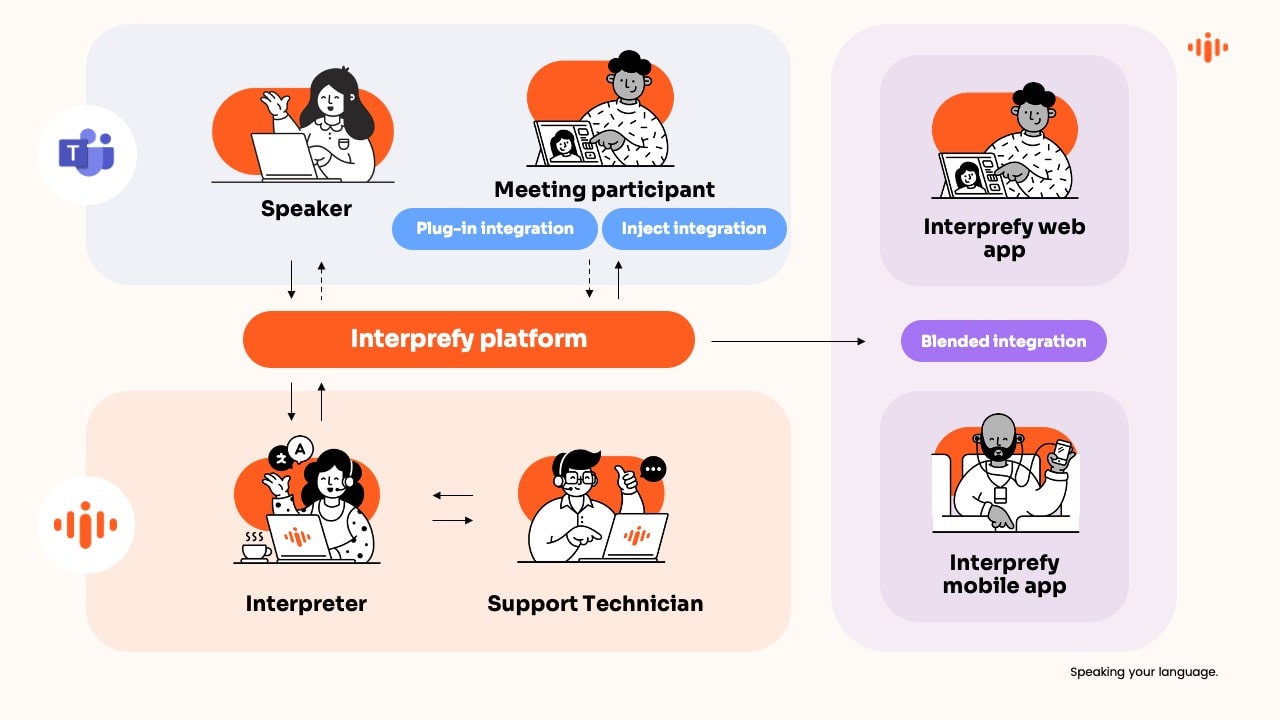
画像: 仕組みをご紹介します。通訳者はリモート同時通訳プラットフォーム上で作業・協働でき、参加者は Teams もしくは別のアプリで翻訳音声を聞くことができます。
A) Teams で直接: ワンクリックで通訳にアクセス
2022年秋以降、Microsoft Teamsはネイティブでシンプルな言語通訳機能を搭載しています。Teams の機能は参加者および通訳者の両方にとって限定的ですが、Interprefy の先進的なリモート通訳技術とサービスと組み合わせることで、シームレスな多言語体験を実現できます。.
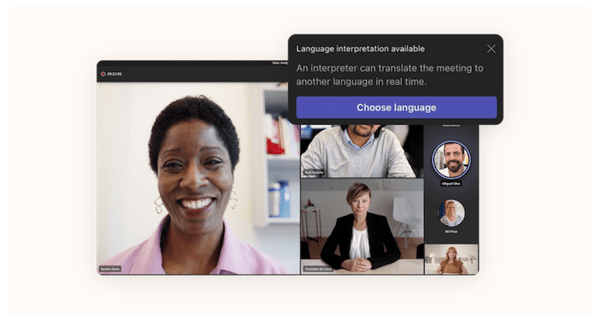
仕組み
会議の主催者が有効にすると、通訳者は言語チャンネルに割り当てられ、会議に参加できます。発言者が話すと、通訳者は定義された出力言語にスピーチを翻訳し始めます。他の会議参加者は、元の言語と通訳された言語の間で選択するだけです(上の画像をご参照ください)。.
Interprefyの最先端インタープリタソフトコンソールでTeamsの言語通訳を向上させます
Teamsの言語通訳機能は、通訳者がTeams内で直接作業できるオプションを提供します。しかしながら、オーディオコントロールやブースパートナー・サポートスタッフとのコミュニケーション、ハンドオーバー機能など、プロフェッショナルな通訳コンソールに不可欠なツールが欠如しています。.
Interprefy と協力することで、通訳者は最先端のインタプリテーションソフトコンソールから作業し、ブースパートナーとサポート技術者の両方と協働できます。.
通訳音声はその後、Teams の言語チャンネルに直接 "注入" されます。会議参加者にとっては、通訳者が Teams で直接作業しているかのような同様の体験が提供されます。通訳者にプロフェッショナルなツールとサポートを提供することで、通訳品質に大きな差が生まれます。.
利点
- Teams 会議において、即座に通訳サービスをご利用いただけます。
- 簡単に設定できます
- デスクトップとモバイルアプリの両方で利用可能です。
- TeamsミーティングおよびTeamsウェビナーでご利用いただけます
制限事項
- 最大言語ペア数:16(例:フランス語からスペイン語は1ペアとしてカウントされます)
- リレー機能に制限があります。
- Teams Live では利用できません。
- ブレイクアウトルームでは利用できません
- E2暗号化されたTeams会議では利用できません
推奨対象
シームレスなユーザー体験を提供する「Inject」統合は、シンプルな通訳設定でTeamsミーティングおよびTeamsウェビナーにおいて人気の選択肢です。.
B) Teams プラグイン: 会議サイドバーでの言語アクセス

当初は対面会議における通訳者の現地常駐の必要性を排除することを目的として設計されたリモート同時通訳プラットフォーム(例:Interprefy)は、あらゆるプラットフォームで開催されるオンライン会議やイベントをサポートできるよう進化しました。.
Interprefy'の 同時通訳プラグイン Microsoft Teams 用は Teams アプリストアからインストールできます。プラグインをインストールし、Interprefy で会議を予約すると、参加者はサイドパネルを開き、ドロップダウンリストから言語を選択できます。また、Interprefy プラグインは翻訳された字幕を自動生成することも可能です。
仕組み
利点
- Teams 会議中の参加者に対する簡単な言語アクセス
- 通訳音声とライブ字幕の両方への言語アクセス
制限事項
- Teamsデスクトップアプリをご利用のユーザーのみご利用いただけます
- 参加者はプラグインにアクセスするために、企業向けの Teams アカウントが必要です。
- プラグインは企業のTeamsテナントにインストールする必要があり、プラグイン権限を付与するためにIT部門の関与が求められます。
- ブレイクアウトルームでは利用できません
- 会議チャットにアクセスすると通訳音声が中断される可能性があります
推奨対象
プラグイン方式は、定期的な多言語ビジネス会議において、シームレスかつ高度に安全なオプションです。主なユースケースには、社内会議、企業Teamsアカウントを持つ他社とのビジネス会議、社内イベント(タウンホール、研修セッション等)、または支店間の会議が含まれます。.
C) Teamsと併用: Webリンクを介した3-in-1言語アクセス
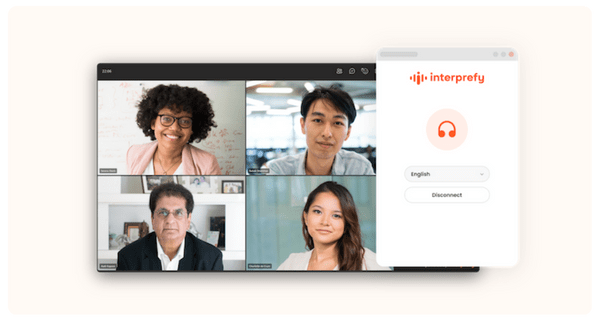 このブレンド統合アプローチにより、オーディエンスはTeams会議と同時に、ブラウザウィンドウのWebアプリまたはInterprefy'のモバイルアプリを通じて同時通訳にアクセスできます。このオプションは設定が簡単で、複数言語のアクセスオプションを同時に提供でき、グローバルなオーディエンスにも対応可能です。.
仕組み
リモート通訳プラグインと同様に、このアプローチはリモート同時通訳技術プロバイダーのサポートが必要です。Interprefy のようなプロバイダーは、会議の音声と映像を通訳者用ソフトコンソールにストリーミングし、通訳された音声を参加者がウェブブラウザまたはスマートフォンで開くアプリに戻します。.
このアプリでは、参加者は言語アクセスオプションと希望言語を選択できます。.
利点
- 3-in-1言語アクセス:音声通訳と手話通訳の両方、さらに自動多言語字幕を提供できます
- 簡単に設定できます
- デスクトップコンピュータ(ウェブリンク)とスマートフォン(Interprefyモバイルアプリ)の両方から柔軟に言語にアクセスできます。.
- グローバルなTeamsウェビナーまたはTeams Liveのオーディエンスにリーチ
- Teams Live向けの通訳音声遅延管理
制限事項
- 参加者は別のアプリから通訳を聞きます。これには、参加者が元のTeams会議をミュートするための追加手順が必要です。
推奨対象
ブレンド型アプローチは、大規模な会議やハイブリッド会議、複数の組織や一般参加者が幅広く参加するイベントにおいて人気の選択肢です。また、通訳、手話通訳、字幕付けなど、複数の言語アクセス手段を提供したい場合に非常に強力なソリューションでもあります。.
適切な Teams 言語通訳オプションの選び方
正しいオプションを選ぶためには、'は重要です。要件と設定を評価する必要があります。すべての組織と会議はユニークです。以下の質問をご自身に問いかけてください:
- 会議の成功において、通訳の品質はどれほど重要ですか?
- 必要な言語は何語ですか?
- ソリューションの導入はどのくらいの速さで必要ですか?
- 柔軟性は要件ですか、それとも計画段階で会議の正確な構成が確定していますか?
- 権限などのIT問題が障壁になる可能性がありますか?
- 社内に独自の通訳者はいますか?
- 会議の規模はどれくらいですか?また、必要な言語は何言語ですか?
- 通訳の録音が必要ですか?
私たちは'数千件のTeams会議で通訳を成功裏に支援し、さらに数万件以上を 他のプラットフォーム でも。Teamsの親しみやすさと運用の利便性を活かしつつ、言語の壁を取り除き、最も効果的なコミュニケーションを実現する最適な方法の評価を支援いたします。


 App Store からダウンロード
 Google Play からダウンロード
 ダウンロードリンクをもっと表示