
最終更新日: 2025年11月
Microsoft Teamsの会議で全員が同じ言語を話さない場合、何が起こりますか?That’s そこで、リモート同時通訳、AI搭載音声翻訳、ライブAIキャプションや字幕などの通訳・ライブ翻訳ソリューションが登場します。.
Microsoft Teamsは多言語会議のサポートにおいて大きく進化しました。 しかし、多くの会議主催者にとって、これらの組み込み機能はまだdon’t十分です。 明瞭さ、迅速さ、アクセシビリティが最も重要になる時、そこに Interprefy が登場します。当社は、Teams’ネイティブ機能を拡張し、他のプラットフォームにもシームレスに対応できる高度な言語ソリューションを提供し、どこで会議を行っても途切れない多言語サポートを実現します。
先に進む前に、Microsoft Teams で現在利用可能なライブ翻訳オプションと、基本以上が必要な場合に考慮すべき点を確認しましょう。.
この記事で
- Microsoft Teams 向けライブ翻訳ソリューション
- Microsoft Teams 用言語通訳
- Microsoft Teams 向け翻訳ライブキャプション
- Microsoft Teams の AI 音声翻訳
- 概要
Microsoft Teams 向けライブ翻訳ソリューション
多言語対応の Microsoft Teams 会議を開催しますか?このプラットフォームで異なる言語の参加者をサポートするために使用できるライブ翻訳技術は主に2種類あります:
-
言語通訳
リアルタイムで人間が行う通訳のため、 同時通訳者 会議に接続され、別の言語で話されている内容をリアルタイムで伝えます。参加者は会議中に希望する言語チャンネルを簡単に選択できます。. -
AI 搭載のライブキャプションと字幕:
テレビの字幕と同様に、この機能は参加者に キャプションまたは字幕 選択された言語で提供します。Microsoft Teams では、これらは AI を使用して自動的に生成され、リアルタイムで画面に表示されます。
-
AI 音声翻訳:
このソリューションは、MS Teams に組み込まれた機能により、ライブ音声翻訳を追加できるようにします。 通訳エージェント または強化された Interprefy AI 言語カバレッジの拡大と柔軟性を実現するために。.
Microsoft Teams 用言語通訳
Microsoft Teams には、主催者が通訳者を会議に接続できる組み込みの通訳機能が含まれています。会議をスケジュールする際、主催者は通訳機能を有効にし、利用可能にしたい言語チャンネルを選択する必要があります。.
会議が設定されたら、主催者は探し、調整し、割り当てる必要があります 適切な通訳者 を会議オプションで追加して各言語に割り当てます。会議中、参加者は希望する言語チャンネルを選択し、リアルタイムで通訳音声を聞くことができます。
Microsoft Teams の通訳機能はどのように機能しますか?
2025年中頃時点で、Microsoft Teamsは ライブヒューマン通訳 を一般提供機能として利用可能です(プレビューではなくなりました)。主催者は、対応する会議タイプ(標準の予定会議およびウェビナー)で通訳を有効にし、言語ペアに通訳者を割り当てることができます。会議中、参加者は希望する言語チャンネルを選択して、リアルタイムで通訳を聞くことができます。また、参加者は バランススライダー を調整して、元の話者音声と通訳音声のどちらをどれだけ聞くかをコントロールできます。
各会議は最大 16 組の通訳言語ペアをサポートできます。ただし、言語方向ごとに割り当てられる通訳者は 1 名のみです。 通訳された音声は会議の録画には含まれません。
注:Town Hall イベントは現在、通訳ロールをサポートしていません。.
Microsoft Teams で言語通訳機能を有効化するにはどうすればよいですか?
Microsoft Teams で言語通訳機能を使用するには、you’ll サポートされている Microsoft 365 ライセンス(テナントが会議ポリシーで許可している必要があります)と、Teams クライアント(デスクトップ、ウェブ、または対応アプリ)へのアクセスが必要です。.
機能の有効化は、会議のスケジュール設定時に行われます。方法は以下の通りです:
-
Microsoft Teams で、カレンダーに移動し、クリックしてください + New Meeting。
-
会議の詳細を入力し、次にクリックしてください ミーティング オプション。
-
会議オプションの下で、切り替えます 言語通訳を有効にする を オン.
-
通訳者を追加し、言語を割り当てます。.
-
クリック 保存 設定を確定するために。
会議中、通訳者は割り当てられた役割で参加し、参加者はオーディオ設定から希望する言語チャンネルを選択できます。.
ユーザーは Microsoft Teams で通訳機能にどのようにアクセスできますか?
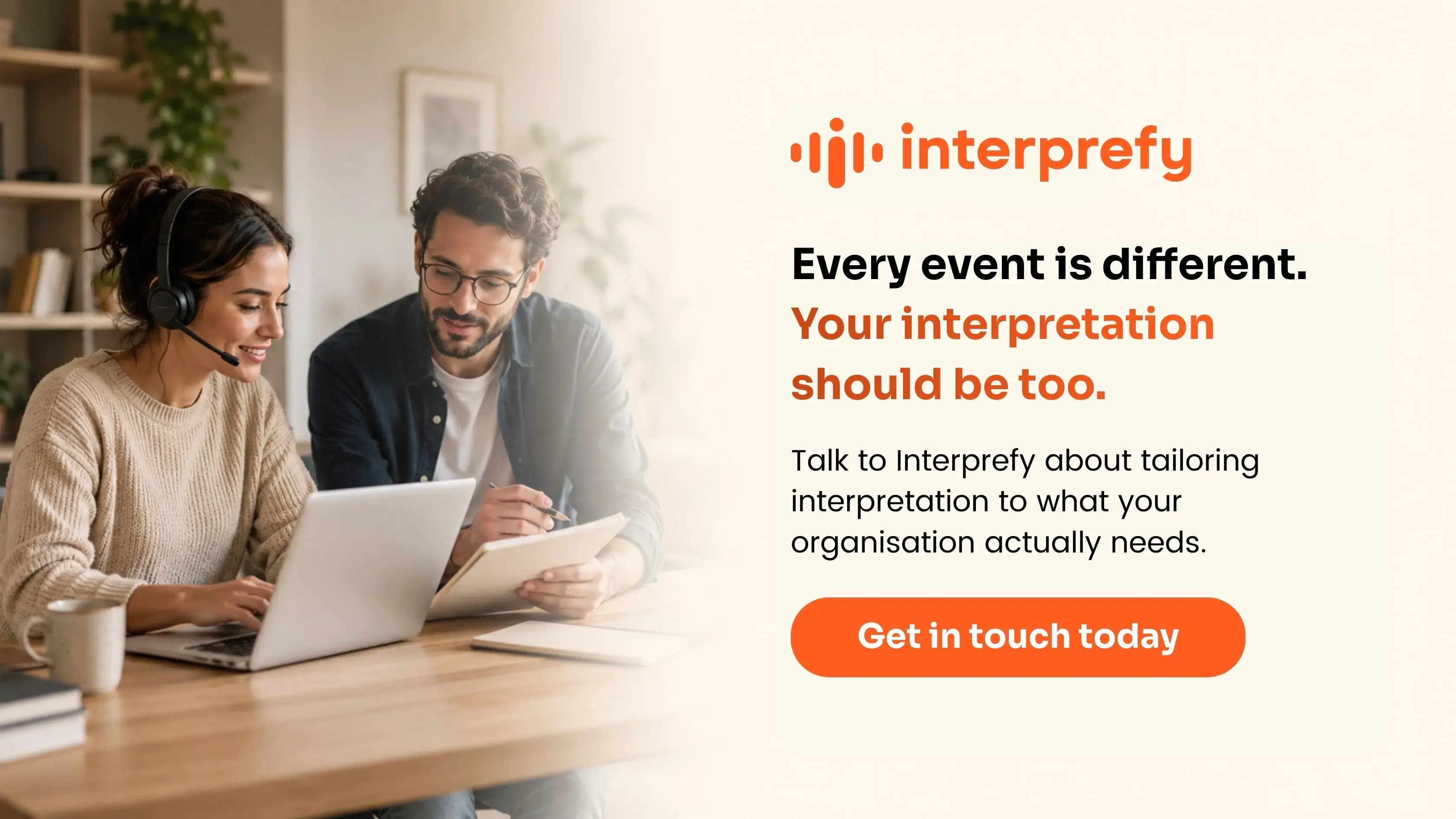
言語通訳が有効化され、通訳者が割り当てられると、参加者は Teams の会議コントロールを通じて会議中に通訳を利用できます。.
会議では、単に次のようにします:
-
選択 通訳言語を選択 会議に参加する際。
-
希望する 希望言語 の 会議を聞く言語 ドロップダウンメニュー
-
会議のコンテンツを閲覧しながら、リアルタイムで通訳音声を聞くことができます。.
参加者は、会議中いつでも言語を切り替えたり、元の音声に戻したりすることができます。選択することで その他の操作

Microsoft Teams の通訳機能の制限
Microsoft Teams' の組み込み通訳機能は多くの会議タイプで多言語コミュニケーションをサポートしていますが、いくつかの重要な制限があります — 通訳者と会議主催者の両方に対して。.
通訳者の制限事項
Microsoft Teams は主に一般的なコラボレーションツールとして設計されており、その結果、 専用の通訳プラットフォームに見られる通訳者向けの機能の一部が欠けています。このことは、特に長時間または複雑なイベントにおいて、通訳者のパフォーマンスに影響を与える可能性があります。
<a i=0>以下は主な制約事項です:</a>
-
ハンドオーバー機能がありません:通訳者はセッション中にパートナーとシームレスに交代できず、作業負荷を共有する必要がある長時間の会議では課題となります。
-
リレー通訳なし: Teams はリレー(別の通訳者の出力からの通訳)をサポートしていません。これは、複数の言語組み合わせを含むイベントにとって重要な機能です。
-
プライベート通訳者チャットが組み込まれていません: 通訳者は Teams 内で直接相互にコミュニケーションできず、ライブセッション中の調整と正確性がより困難になります。
- 基本的な作業環境: 通訳者はすべての発言者の音声を聞くことができますが、プラットフォームは通訳者用コンソールやブース形式のコントロールを提供しておらず、多くの専門家が依存する機能が欠如しています。
- 未対応の会議タイプ (例:タウンホール、通話、Teams ルーム)
会議主催者向けの制限
多言語対応の Microsoft Teams 会議の成功—特に大規模または公開向けイベント—は、単に組み込み機能を有効にするだけでは実現できません。成功は、次の3つの重要な要素に依存します:適切な通訳者を配置すること、信頼性が高く目的に特化したテクノロジーを活用すること、そして会議の前後および開催中にサポートできるパートナーと協力することです。.
Microsoft Teams が便利な組み込みツールを提供している一方で、主催者が留意すべきいくつかの制限があります:
- 言語制限: Microsoft Teams は会議ごとに最大 16 組の通訳言語ペアをサポートし、各通訳者は一方向にのみ割り当てられます。グローバルイベントでより広範な言語カバレッジや多方向通訳が必要な場合、これはすぐに制約となります。
- 通訳管理: Teamsは設定時に主催者が通訳者を手動で割り当てる必要があります。組み込みのサポートがなく、通訳の引き継ぎ、共有チャンネル、冗長性がありません — これらは長時間または高圧のイベントに不可欠な機能です。
- 録音と文字起こし: 通訳された音声 記録できません、会議の文字起こしは元の発話言語でのみ保存されます。これは、イベント後のコンテンツを複数言語で共有する際の障壁となります。
- 組み込みサポートなし: Microsoft Teamsは通訳者向けの調整ツールや会議中の言語技術サポートを提供していません。問題が発生した場合、責任は主催者または社内ITチームに帰属します。
Microsoft Teams 会議において、プロの通訳パートナーが必要な理由
Microsoft Teams は、組み込みの通訳機能とライブ字幕を備えた多言語会議のサポートにおいて大きな進歩を遂げました。しかし、高品質な言語サポート — 特に大規模でハイステークスな、またはグローバルなイベントにおいて — それらのネイティブ機能はしばしばシームレスな体験を提供できません。.
そこで、プロの通訳パートナーである Interprefy が違いを生み出します。
関連
Interprefy は Microsoft Teams とどのように連携しますか?
Interprefy をご利用いただくと、単に通訳者を追加するだけでなく、多言語イベント向けに特別に設計された包括的な言語サポートインフラストラクチャへのアクセスが得られます。以下は、Interprefy が Microsoft Teams の提供内容を拡張する方法です:
- プロフェッショナルな通訳コーディネーション
私たちは、手話通訳者や希少言語・専門分野の通訳者を含む、経験豊富な通訳者を調達し、ブリーフィングし、管理します。また、スケジュール調整、テスト、オンボーディングも当社が対応するため、お客様はその手間を省けます。 - 通訳者に優しい作業環境
Interprefyは、通訳者が必要とするプロフェッショナルレベルのツールを提供します — バーチャルブース、ハンドオーバー機能、リレー機能、内部コミュニケーション機能 — 正確で一貫した通訳を実現します。 - 複雑な言語設定のサポート
16以上の言語チャンネルが必要ですか?双方向通訳、リレー通訳、または言語ごとの通訳チームが必要ですか?InterprefyはMicrosoft Teams' の制限をはるかに超える設定をサポートします。 - プラットフォームの柔軟性
当社の統合により、既存の設定を変更せずに、Microsoft Teamsに通訳だけでなくAI音声翻訳も追加できます — 参加者が別のインターフェースを通じて通訳にアクセスしたい場合でも、会議に直接ストリーミングしたい場合でも対応可能です。 - イベント後の多言語コンテンツ
Interprefy は各通訳言語チャンネルを録音し、多言語の文字起こしを生成し、翻訳されたキャプション — 再利用可能で共有可能なコンテンツをグローバルな視聴者に提供します。 - ライブ技術サポート
イベントの前後に、当社チームが主催者、参加者、通訳者に対して完全な技術サポートを提供し、開始から終了まですべてが円滑に進むよう保証します —。
明瞭さ、アクセシビリティ、体験が重要な場合、InterprefyはMicrosoft Teams'のネイティブツールが残す重要なギャップを埋めます — これにより、テクノロジーではなくイベントそのものに集中できます。.
Interprefyを Microsoft Teamsと連携させる3つの方法
Interprefyの通訳、字幕、翻訳機能をTeams会議に取り入れる方法は3つあり、それぞれ異なる環境に適しています。.
A) 注入:Teamsに直接注入する
通訳者はInterprefyのプロ仕様のソフトコンソールを使用し、通訳された音声はTeamsのネイティブ言語チャンネルに直接ストリーミングされます。参加者はTeamsから自分の言語を選択するだけでよく、追加のアプリは必要ありません。.
- 最適な用途: 設定が簡単なTeams会議やウェビナー
- 制限事項: 最大16言語ペアまで。ブレイクアウトルーム、Teams Live、E2EE会議では利用できません。
B) プラグイン: サイドバーへのアクセス
Teamsアプリストアからインストールすると、参加者はTeamsから離れることなく、通訳音声と翻訳字幕の両方の言語を選択できるサイドパネルが追加されます。.
- 最適な用途: 企業向けTeamsテナント上での定期的な社内会議、タウンホールミーティング、部門横断的なビジネスミーティング
- 制限事項: デスクトップアプリのみ、企業Teamsアカウントが必要、プラグインの承認にはIT部門の関与が必要
C) 複合型:ウェブリンクまたはモバイルアプリ
参加者は、Teams会議とは別に、別のブラウザタブまたはInterprefyアプリを通じて、音声通訳、手話通訳、多言語字幕などの言語オプションにアクセスできます。.
- 最適な用途: 複数の言語アクセスモードを同時に必要とする大規模イベント、ハイブリッドイベント、または一般向けイベント(Teams Liveを含む)
- 制限事項: 参加者はTeamsの元の音声を個別にミュートする必要があります
Microsoft Teams 会議の通訳者を見つける
Microsoft Teamsで多言語会議を開催する場合、適切な通訳者を見つけることは、すべての参加者が発言内容を正確かつリアルタイムで理解できるようにする鍵です — 正確かつリアルタイムで.
Interprefy と協力すると、プロの通訳者からなるグローバルネットワークにアクセスできます。私たちは世界中の主要な言語サービスプロバイダーと提携し、何千人もの審査済み通訳者を調達、トレーニング、オンボーディングしています — それぞれが言語スキル、専門分野の知識、ライブイベントの経験に基づいて選ばれています。.
ハイステークスの取締役会議、全社ウェビナー、または希少な言語組み合わせのイベントの通訳が必要な場合でも、私たちは’利用可能なだけでなく、— 仕事に最適な通訳者をご紹介いたします。.
Microsoft Teams 向け翻訳ライブキャプション
通訳なしの Microsoft Teams 会議では、主催者は参加者が会話を追跡できるようにキャプションを有効にできます。これらのキャプションは AI が生成し、会議の設定や参加者の好みに応じて複数の言語で表示できます。.
ライブキャプションは実質的な違いを生み出すことができます — 聴覚に障害のある方々のアクセシビリティ向上を支援し、騒がしい環境での参加者をサポートし、コミュニケーションの壁を越えて理解と記憶を高めます。.
Microsoft Teams の字幕機能の仕組み
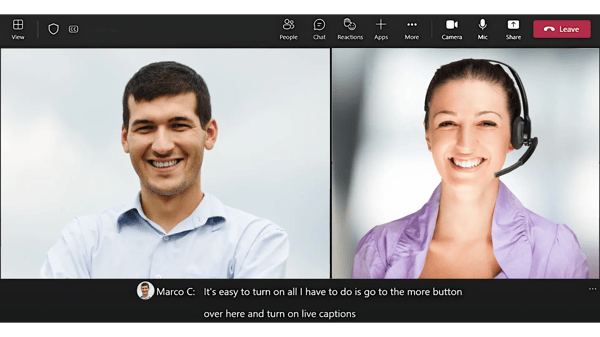
Microsoft Teams の会議主催者は、予定された会議、ウェビナー、チャンネル会議のライブキャプションを有効にできます。キャプションは AI を使用して自動的に生成され、参加者’の画面にリアルタイムで表示されます。.
参加者 会議中に自分でキャプションをオンにすることができます。選択することで その他の操作 > 言語と音声 > ライブキャプションをオンにする。 キャプションは会議中のみ表示され、文字起こしが別途有効化されていない限り、会議後の参照用に保存されるのは元の言語の文字起こしのみです。
Microsoft Teams には自動字幕がありますか?
はい。Microsoft Teams は提供します 自動ライブキャプション、AI を使用して会議やウェビナー中の音声コンテンツをリアルタイムでクローズドキャプションとして表示します。この機能はアクセシビリティを向上させ、参加者が議論をより容易に追跡できるよう支援します。
ライブクローズドキャプションはすべての Teams ユーザーが利用できます、無料プランのユーザーも含め、現在は AI 生成キャプション用に30以上の話し言葉の言語をサポートしています。これは、話されている言語でのキャプション表示のみを指し — 他の言語への自動翻訳は行われません。
しかし、Teams Live Events — Microsoft’s 大規模な放送形式セッション — には追加の制限があります。Live Events では、主催者は参加者が閲覧できる字幕言語を事前に選択する必要があり、最大で6言語までしか選択できません。これらは手動で提供される字幕または通訳フィードであり、自動翻訳された字幕ではありません。
Microsoft Teams には翻訳字幕が利用可能ですか?
はい — ただし Teams Premium のみです。
Microsoft Teams は、Teams Premium アドオンの一部としてライブ翻訳字幕を提供しています。この機能により、参加者は好みの言語にリアルタイムで翻訳された字幕を閲覧できます — 例えば、英語を聞きながらフランス語、日本語、またはスペイン語の字幕を読むことができます。
ただし、この機能は標準の Microsoft Teams ライセンスには含まれていません。会議の主催者は、参加者が翻訳された字幕にアクセスできるように Teams Premium ライセンスを所有している必要があります。これがない場合、同一言語のライブ字幕(翻訳なしの文字起こし)のみが利用可能です。.
Microsoft Teams で利用可能な字幕オプションは何ですか?
Microsoft Teams が提供するもの:
- 自動字幕: AI 搭載の字幕は会議音声に基づきリアルタイムで生成されます。参加者は画面上でリアルタイムに字幕を閲覧できます。
- 翻訳されたキャプションまたは字幕: 対応プランと地域では、ユーザーは話されている言語とは異なる言語でキャプションを表示することを選択できます。
Microsoft Teams でライブキャプションを有効にする方法
主催者 Teams 管理ポータルで事前に字幕を有効にする必要はありません。字幕は会議中に参加者がいつでもオンにできます:
-
Teams 会議にご参加ください。.
-
クリック その他の操作 (···) 会議コントロールで。
-
選択 言語と音声 > ライブ字幕をオンにする。
重要: 会議後に字幕を保存するには、主催者が別途文字起こしを有効にする必要があります。
Microsoft Teams で翻訳字幕を有効にする方法
主催者は、参加者がライブ字幕で見ることができる言語を事前に選択しなければなりません。6言語を選択できますが、プレミアムをご利用の場合は10言語を選択できます。.
こちら’のやり方は次のとおりです:
-
Teams 会議にご参加ください。.
-
クリック その他の操作 (···) 会議コントロールで。
-
選択 言語と音声 > ライブ字幕をオンにする。
-
こちらへ 字幕設定 お好みの字幕言語を選択してください。
参加者は会議中いつでも言語を切り替えることができます。主催者のみが Teams Premium ライセンスを必要とし、— 参加者は必要ありません。.
Microsoft Teams で利用可能な自動キャプション言語はどれですか?
Microsoft Teams は現在、AI が生成したキャプションを 50 以上の話者言語、含む:
- 英語、フランス語、ドイツ語、スペイン語、ポルトガル語、イタリア語、オランダ語、中国語(簡体字)、日本語、韓国語、ロシア語、アラビア語、その他。.
重要: 言語の利用可能性および翻訳オプションは、お客様の Microsoft 365 ライセンスと地域設定に依存します。
MS Teams で利用可能な翻訳字幕の言語はどれですか?
現在、Microsoft Teams は 50 以上の言語で翻訳字幕をサポートしており、主要なヨーロッパ、アジア、中東の言語が含まれます。翻訳は、話された言語から選択された字幕言語へ、what's がサポートされているかどうかに応じて行われます。.
この機能は幅広い言語サポートを提供していますが、ライセンスと地域の利用可能性に依存します。.
Microsoft Teams の字幕の精度はどの程度ですか?
Microsoft Teams'ライブ字幕は、AIベースの音声認識技術を使用して生成されます。 Microsoftは具体的な正確性率を公開していませんが、ライブ字幕の有効性は、以下を含むいくつかの要因により変動する可能性があります。
- 音声品質: クリアな音声入力は字幕の正確性を向上させます。
- 話者のアクセントと方言: 多様なアクセントは認識精度に影響を与える可能性があります。
- 背景ノイズ: 最小限のノイズは、より正確な文字起こしに貢献します。
- 発話の明瞭さ: はっきりとした、適切な速度の発話は結果を向上させます。
現在、Microsoft Teams では、名前や略語、業界固有の用語など、カスタム辞書を追加したり特定の用語を事前にロードする機能がライブキャプションシステムに提供されていないことに留意することが重要です。 この制限により、専門的または一般的でない用語が会議中に正確に文字起こしされない可能性があります。
関連記事
ZoomとTeamsのライブ字幕はどれほど優れていますか?
Microsoft Teams キャプションの制限
Microsoft Teams のライブキャプションおよび翻訳キャプションは、会議のアクセシビリティ向上に有用なツールですが、主催者が留意すべきいくつかの制限があります:
- 言語制御の制限: Microsoft Teams のライブ翻訳字幕機能は、Teams Premium ライセンスを持つユーザーが主催する会議でのみ利用可能です。主催者は各会議の利用可能な翻訳言語リストをカスタマイズできません。利用可能性は地域や組織のライセンス方針により異なる場合があり、同じ会社内でもすべてのユーザーや会議タイプがこの機能にアクセスできるわけではありません。
- 準備ツールがありません: Teams は、主催者が名前、頭字語、または用語をキャプションシステムに事前にロードすることを許可していません。そのため、重要な業界固有の用語 — 製品名やクライアント参照など — をライブセッション中に正確にキャプションに反映させる方法がありません。
- Variable accuracy: Like most AI-powered tools, caption accuracy in Teams can vary depending on audio quality, accents, and clarity of speech.
会議で複雑な言語、専門用語、またはハイステークスなコミュニケーションが含まれる場合、検討する価値があります よりカスタマイズ可能なキャプション ソリューションで、事前準備と技術サポートが可能です。
Interprefy を活用して Microsoft Teams のキャプション機能を強化する
Interprefyはリアルタイムのキャプションと字幕をサポートしています 80以上の言語で、AI駆動の音声認識と翻訳技術を活用しています。 この統合により、Teamsミーティングがより包括的で、グローバルなオーディエンスにとってアクセスしやすくなります。
主な機能:
- 包括的な言語サポート: AI音声翻訳とキャプションを 80+ languages、すべての国連公用語、ほとんどのEU言語、そして広く使用されているアジア言語を含みます。
- カスタム語彙統合: ブランド名、専門用語、またはドメイン固有の言語など、特定の用語を事前定義し、正確または業界固有の言語が必要なセクターでキャプションの信頼性を大幅に向上させます。
- 専任サポート: イベントの前後および開催中に、Interprefy'のプロジェクト管理と技術サポートを活用できます。
- アクセシビリティコンプライアンス: 高品質なAI駆動のライブキャプションと字幕により、聴覚障害者や難聴者の参加者向けに会議のアクセシビリティを向上させます。
- エンタープライズグレードのセキュリティ: Interprefy は、エンドツーエンド暗号化や GDPR 準拠を含む厳格なデータ保護プロトコルに従い、すべての音声コンテンツとユーザーデータが安全かつ機密的に取り扱われることを保証します。
-
- インジェクト統合: インタープリテーション音声とキャプションを直接Teams’の組み込み言語チャンネルにストリーミングし、参加者がTeams内に留まり、会議中に希望の言語を選択できるようにします。
- Interprefy エージェント: Interprefy エージェントを Teams 会議に招待し、フロア音声を安全に Interprefy AI にストリーミングします。参加者はリンクまたは QR コードを受け取り、任意のデバイスでリアルタイムの AI 生成字幕と音声翻訳(80 以上の言語)にアクセスできます。
Teamsミーティングのメリット
- エンゲージメントの向上: 多言語サポートは、さまざまなオーディエンス間の理解と参加を促進します。
- 精度向上: カスタム語彙により、業界固有の用語が正確に文字起こしされ、翻訳されます。
- シームレスな体験: 柔軟な統合オプションにより、会議形式と参加者のニーズに最適な設定を選択できます。
- Scalability: Broader audience engagement with reliable multilingual support in 80+ languages.
- イベント後のリソース: 統合された字幕と翻訳を含む録画は、将来の参照用に利用したり、参加者と共有したりできます。
Interprefy'の高度な字幕および通訳サービスをMicrosoft Teamsの会議に統合することで、すべての参加者にとってより包括的で魅力的な環境を作り出すことができます。.
Microsoft Teams における AI 音声翻訳についてはどうでしょうか?
Microsoftは展開を開始しました インタプリタエージェント パブリックプレビューで, bringing real-time speech-to-speech translation to Teams meetings. It’s a promising step — but it’s early, limited, and not yet production-ready for many enterprise scenarios.
Microsoft’のインタープリター エージェントが今日できること(できないこと)
-
言語: サポート 9 言語 — 中国語(標準語)、英語、フランス語、ドイツ語、イタリア語、日本語、韓国語、ポルトガル語、スペイン語。
-
ライセンス & クォータ: 必要です Microsoft 365 Copilot ライセンス。各ユーザーは 月間20時間の通訳を取得します; 追加利用は容量に依存します。
- 音声オプション: ユーザーは選択できます シミュレートされた個人音声 または事前設定された自動音声。
- 適用範囲: スケジュール済みおよびチャンネル会議 のみ。 サポートされていません タウンホール、ウェビナー、アドホック 1:1 通話、Teams Rooms–スケジュール会議、または Teams Free ではサポートされていません。
- ユーザーエクスペリエンスの注意点: 一部の管理者とユーザーは、前提条件を満たしていると考えていても“Turn on Interpreter”が表示されないと報告しています— 主にポリシー、ライセンス、または会議タイプの制約が原因です。
- 録画 & トランスクリプト: 録画は元の音声のみをキャプチャします。 翻訳されたトランスクリプトは ライブのみ; 会議後、トランスクリプトは元の話された言語に戻ります。
結論: これは前向きな進展ですが、プレビューの言語カバレッジ、使用上限、未対応の会議タイプ、運用上の注意点により、多言語イベントを完璧に実現しなければならない場合、唯一の依存先としてはリスクが高くなります。
なぜ多くの組織が選ぶのか Interprefy Agent Microsoft の Interpreter Agent の代わりに
Microsoft’のインタープリター エージェントは、リアルタイムの多言語コミュニケーションに向けた励みになるステップを示すものの、現在の制限により、ビジネスにとって重要なイベントよりも、規模の小さい内部利用ケースに適しています。.
対照的に、 Interprefy Agent はすでに完全に導入されている、エンタープライズ対応のソリューションです — 多言語会議やイベントの言語的、技術的、運用的な要件を満たすように設計されています。
スケーラブルで、正確かつ真にグローバル
Interprefy Agentはサポートしています 80以上の言語, 全ての主要な世界言語と多くの地域変種をカバーしています。複数のソース言語間で自動的または手動で切り替えることができ、参加者全員に明瞭で自然なリスニング体験を提供します — 参加場所に関係なく。
ライブ中の瞬間を超える多言語コンテンツ
Microsoft’s のプレビューとは異なり、元の音声のみが記録できる場合でも、要望があれば Interprefy は提供できます すべての通訳言語での録音、さらに 多言語の文字起こしと字幕ファイル。 これにより、会議終了後もコンテンツは引き続きアクセス可能で再利用できるようになります。
プラットフォームに依存しない統合
Interprefy Agent はシームレスに動作し プラットフォーム間で、Microsoft Teams に限らず、Zoom、Google Meet、Webex でも利用できます。エクスペリエンスは一貫しており、セキュアで完全にスケーラブルです — 既存の会議設定を再構成する必要はありません。
よりスマートな自動化、よりシンプルな運用
エージェントは、多言語イベント管理における最も時間のかかる作業 — 言語ルーティングや字幕同期、音声出力のバランス調整 — を自動化し、最小限の人的調整で複雑な多言語会議をこれまで以上に容易に実行できるようにします。.
常時対応の専門知識と技術的保証
すべての Interprefy デプロイメントの背後には、 専任のグローバルサポートチーム、利用可能な 24/7、計画からライブ運用まで完璧な提供を保証します。Interprefy’s と組み合わせると ISO 27001 認証 と GDPR 準拠のデータ処理、主催者はすべての言葉 — とすべての参加者 — が保護されていることを確信できます。
ほぼという余裕のない企業向けに構築されています
Microsoft’のインタープリターエージェントがまだ試行錯誤している段階にある一方で、Interprefy Agentはすでに多言語会議の運営方法を変革しています。自動化と人間中心のデザインを組み合わせることで、組織が明確かつ包括的に、そして自信を持ってコミュニケーションできるようにします — どの規模でも、どの言語でも、どのプラットフォームでも。.
概要:Microsoft Teams に最高水準のライブ翻訳をシームレスに導入する方法
真に多言語対応の Microsoft Teams 会議やウェビナー, Interprefy 必要な先進技術と専門的サポートをご提供いたします。AI 音声翻訳からリモート通訳、リアルタイム AI 生成字幕まで、当社のソリューションはすべてに対応できるよう設計されています。— 複雑なグローバル設定から日常的なチームコールまで。
希少言語や直前の変更、あるいは自信を必要とするスピーカーに対応する場合でも、Interprefy は Teams の組み込み機能を超える支援を提供し、— 会議をより 包括的で、プロフェッショナルかつアクセシブルに。
Interprefy を使用すれば、単に翻訳を追加するだけでなく、—マルチリンガル会議体験全体を向上させます。.



 App Store からダウンロード
 Google Play からダウンロード
 ダウンロードリンクをもっと表示