
2021年8月16日更新 - 通話前テスト機能がアップグレードされ、どのセッションでも音声サンプルを録音して聞くことができるようになりました。 通話前テストの更新
ウェブ会議ソフトウェアを使用したリモート接続は、ほとんどの人にとって日常業務の確立された要素となっていますが、オンラインミーティングに参加する前にコンピュータ設定や機材を整えることが、依然としてスムーズな接続の障壁となることがあります。.
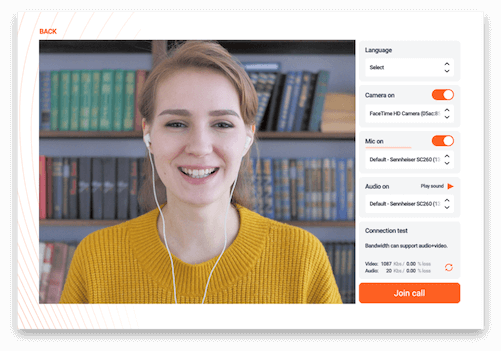
そのため、私たちはプレコールテストを導入しています Interprefy Connect と Interprefy Connect Pro 会議では、参加者と通訳者が会議前にコンピュータ設定とインターネット速度の全体像を把握できるようにします。
Interprefy イベント管理インターフェース(EMI)のイベントマネージャーを通じて有効にした場合、会議にログインすると専用のテストページに送られます。.
このテストページでは、以下のパラメータを再確認できます:
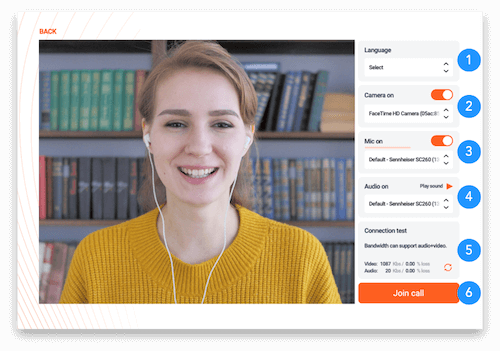
- ご希望の言語を選択してください - 「„none“」を選択して 聞く フロア言語を聞くことができます。通訳が利用可能な場合は、他の言語を選択してください が 利用可能です, クリック «保存».
- カメラオン – 選択 あなたの カメラ または 移動 トグル して 無効化 カメラ.
- マイク オン – 選択 あなたの オーディオ 入力 デバイス または 移動 トグル して 無効化 オーディオ 入力.
- オーディオオン – 選択 あなたの ヘッドセット または スピーカー デバイス. クリック “再生 サウンド» して テスト かどうか あなたが 聞く a テスト サウンド を通じて その 選択された デバイス.
- 接続テスト - 測定 あなたの インターネット 帯域幅 の ビデオ と オーディオ ストリーミング.
- 通話に参加 – クリック へ 進む へ あなたの ミーティング.
設定を再確認し、必要に応じて調整してください。すべてが整ったら、"join call" をクリックして確認すれば、Connect (Pro) ミーティングに入ります。.
実際にご覧ください:


 App Store からダウンロード
 Google Play からダウンロード
 ダウンロードリンクをもっと表示